
Ανακάλυψε τον κόσμο του Έξυπνου Σπιτιού με τη Novagora!
Στη Novagora πιστεύουμε πως η τεχνολογία πρέπει να κάνει τη ζωή πιο εύκολη, πιο ασφαλή και πιο απολαυστική.
Είτε ξεκινάς με τις πρώτες σου έξυπνες συσκευές, είτε θέλεις να δημιουργήσεις ένα ολοκληρωμένο Smart Home, εδώ θα βρεις όλες τις απαντήσεις που χρειάζεσαι — συγκεντρωμένες, απλές και κατανοητές.
Μάθε πώς λειτουργούν οι έξυπνες συσκευές, τι είναι το Zigbee, πώς μπορείς να ρυθμίσεις την εφαρμογή Tuya ή Smart Life, και πώς να αξιοποιήσεις στο έπακρο κάθε προϊόν Novagora.
Γιατί το έξυπνο σπίτι ξεκινά από την ενημέρωση — και εμείς είμαστε εδώ για να σε καθοδηγήσουμε βήμα-βήμα.
Το έξυπνο σπίτι δεν είναι πολυτέλεια — είναι τρόπος ζωής. Ξεκίνα σήμερα με τη Novagora.
Συχνές ερωτήσεις για τα Smart Home Προιοντα
Τι είναι το Έξυπνο Σπίτι
Ένα έξυπνο σπίτι είναι μια κατοικία όπου οι ηλεκτρικές συσκευές και τα συστήματα του σπιτιού συνδέονται μεταξύ τους και μπορούν να ελέγχονται και να αυτοματοποιούνται μέσω μιας εφαρμογής ή φωνητικών εντολών.
Με τη χρήση σύγχρονων τεχνολογιών, όπως το πρωτόκολλο Zigbee και εφαρμογές διαχείρισης όπως η Tuya, όλες οι λειτουργίες του σπιτιού μπορούν να συνεργάζονται αρμονικά.
Το έξυπνο σπίτι επιτρέπει:
• Απομακρυσμένο έλεγχο συσκευών από κινητό ή tablet
• Αυτοματισμούς και σενάρια που απλοποιούν την καθημερινότητα
• Αυξημένη ασφάλεια μέσω αισθητήρων και καμερών
• Εξοικονόμηση ενέργειας με έξυπνη διαχείριση φωτισμού και θερμοκρασίας
• Μεγαλύτερη άνεση και ευκολία για όλους τους κατοίκους
«Ένα έξυπνο σπίτι δεν είναι απλώς τεχνολογία — είναι ένας νέος τρόπος ζωής.»
Πως λειτουργεί ένα Έξυπνο Σπίτι
Ένα έξυπνο σπίτι λειτουργεί μέσω της σύνδεσης διαφορετικών συσκευών και συστημάτων σε ένα κοινό δίκτυο, το οποίο επιτρέπει τον έλεγχο, την παρακολούθηση και τον αυτοματισμό των λειτουργιών του σπιτιού.
Η λειτουργία του βασίζεται σε τέσσερα βασικά στοιχεία:
1. Έξυπνες Συσκευές
Συσκευές όπως:
• φωτισμός
• αισθητήρες
• θερμοστάτες
• κάμερες
• έξυπνες πρίζες
• κουρτίνες και ρολά
οι οποίες μπορούν να επικοινωνούν μεταξύ τους.
2. Πρωτόκολλο Επικοινωνίας
Οι συσκευές συνδέονται μεταξύ τους μέσω τεχνολογιών όπως το Zigbee, το οποίο επιτρέπει σταθερή και ασφαλή επικοινωνία μέσα στο σπίτι.
3. Κεντρικός Έλεγχος
Όλες οι συσκευές συνδέονται σε ένα κεντρικό σύστημα (hub) και μπορούν να ελέγχονται μέσω μιας εφαρμογής, όπως η Tuya, από κινητό ή tablet.
4. Αυτοματισμοί και Σενάρια
Το σύστημα επιτρέπει τη δημιουργία αυτοματισμών, ώστε το σπίτι να εκτελεί λειτουργίες αυτόματα.
Παραδείγματα:
• τα φώτα να ανοίγουν όταν ανιχνεύεται κίνηση
• ο θερμοστάτης να ρυθμίζεται αυτόματα
• να ενεργοποιείται ο συναγερμός όταν φεύγετε από το σπίτι
Γιατί να κάνω το σπίτι μου Έξυπνο
Άνεση και Ευκολία
Αυτοματοποίηση Ρουτίνας: Δημιουργήστε “σκηνές” που ενεργοποιούν πολλές συσκευές ταυτόχρονα. Π.χ., η σκηνή “Καληνύχτα” μπορεί να κλειδώσει την πόρτα, να σβήσει όλα τα φώτα, να χαμηλώσει τις θερμοκρασίες και να ενεργοποιήσει το συναγερμό.
Έξυπνος Φωτισμός: Αυτόματο άναμμα/σβήσιμο φώτων, ρύθμιση φωτεινότητας και αλλαγή χρωμάτων ανάλογα με την ώρα της ημέρας ή τη διάθεσή σας.
Έξυπνες Πρίζες: Μετατρέπουν οποιαδήποτε συσκευή σε “έξυπνη”. Μπορείτε να ανάβετε/σβήνετε ηλεκτρικές συσκευές (π.χ. καφετιέρα, θερμάστρα) από το κινητό σας.
Ενεργειακή Αποδοτικότητα και Οικονομία
Έξυπνοι λαμπτήρες: Σβήνουν αυτόματα όταν δεν υπάρχει κανείς στο δωμάτιο.
Έξυπνοι θερμοστάτες: Ρυθμίζουν τη θερμοκρασία με βάση τον καιρό και την παρουσία σας.
Αυτόματα ρολά: Κλείνουν όταν κάνει ζέστη για να μειώσουν την ανάγκη για κλιματισμό.
Έξυπνες πρίζες: Διακόπτουν τη λειτουργία των συσκευών που καταναλώνουν ρεύμα χωρίς λόγο.
Βελτιωμένη ασφάλεια
Έξυπνες κάμερες και συστήματα παρακολούθησης: Μπορείς να ελέγχεις το σπίτι σου από απόσταση και να λαμβάνεις ειδοποιήσεις σε πραγματικό χρόνο για ύποπτες κινήσεις.
Προσομοίωση παρουσίας: Το σύστημα μπορεί να ανάβει φώτα ή να ανοίγει τηλεόραση ή να ανεβάζει/κατεβάζει ρολά όταν λείπεις, αποθαρρύνοντας πιθανούς διαρρήκτες.
Απομακρυσμένος έλεγχος
Διαχείριση από το κινητό: Μπορείς να ελέγχεις όλες τις συσκευές και τα συστήματα του σπιτιού σου από οπουδήποτε, μέσω μιας εφαρμογής.
Ειδοποιήσεις και έλεγχος: Λαμβάνεις ειδοποιήσεις για πιθανά προβλήματα (π.χ. διαρροή νερού, φωτιά) και μπορείς να ενεργήσεις άμεσα.
Συμπέρασμα
Το Έξυπνο Σπίτι δεν είναι μια πρόταση “όλα ή τίποτα. Μπορείτε να ξεκινήσετε με μερικές έξυπνες λάμπες ή μια έξυπνη πρίζα για να νιώσετε τα οφέλη. Σταδιακά, μπορείτε να δημιουργήσετε ένα ολοκληρωμένο σύστημα που ανταποκρίνεται πλήρως στον τρόπο ζωής σας, κάνοντάς το πιο άνετο, ασφαλές και αποδοτικό.
Τι είναι τα Έξυπνα σενάρια και τι οι αυτοματισμοί. Ποια είναι η διαφορά
Σενάρια και Αυτοματισμοί – Ποια είναι η διαφορά
Σενάρια (Scenes)
Τα σενάρια είναι μια ομάδα ενεργειών που ενεργοποιούνται χειροκίνητα με ένα πάτημα από την εφαρμογή, έναν διακόπτη ή μια φωνητική εντολή.
Με ένα σενάριο μπορούν να εκτελούνται πολλές λειτουργίες ταυτόχρονα.
Παράδειγμα:
Σενάριο “Καληνύχτα”
• Σβήνουν όλα τα φώτα
• Κλείνουν τα ρολά
• Κλειδώνουν οι πόρτες
• Ενεργοποιείται ο συναγερμός
Ο χρήστης απλά πατάει ένα κουμπί και όλα γίνονται μαζί.
Αυτοματισμοί (Automations)
Οι αυτοματισμοί είναι το «επόμενο επίπεδο» μετά τα σενάρια, καθώς επιτρέπουν στις συσκευές να δρουν μόνες τους χωρίς τη δική σας παρέμβαση, βασιζόμενες σε συνθήκες (If/Then).
Δηλαδή βασίζονται σε συνθήκες ή γεγονότα.
Παραδείγματα:
• Αν ανιχνευτεί κίνηση, τότε ανοίγει το φως
• Αν η θερμοκρασία πέσει, ενεργοποιείται η θέρμανση
• Αν ανοίξει η πόρτα, στέλνεται ειδοποίηση στο κινητό
Η βασική διαφορά
Σενάριο: ενεργοποιείται από τον χρήστη (χειροκίνητα).
Αυτοματισμός: ενεργοποιείται αυτόματα από το σύστημα όταν συμβεί μια συνθήκη.
Παραδείγματα Έξυπνων σεναρίων
Σενάριο “Καληνύχτα”
Σβήνουν όλα τα φώτα
Κλείνουν τα ρολά
Ρυθμίζεται ο θερμοστάτης στη νυχτερινή θερμοκρασία
Ενεργοποιείται το σύστημα ασφαλείας
Σενάριο “Φεύγω από το σπίτι”
Κλείνουν τα φώτα & οι συσκευές
Κλείνει ο θερμοσίφωνας
Ενεργοποιείται ο συναγερμός
Σενάριο “Ξύπνημα”
Ανάβει απαλά ο φωτισμός
Ανοίγουν τα ρολά σταδιακά
Ζεσταίνεται το νερό στο θερμοσίφωνα
Τι είναι το Πρωτόκολλο Zigbee
Το Zigbee είναι ένα ασύρματο πρωτόκολλο επικοινωνίας που χρησιμοποιείται ευρέως στον τομέα των έξυπνων σπιτιών (smart home) και του βιομηχανικού αυτοματισμού.
Η πιο σημαντική διαφορά του Zigbee από άλλα πρωτόκολλα (όπως το Wi-Fi ή το Bluetooth) είναι η αρχιτεκτονική δικτύου πλέγματος (Mesh Network).
Στα συμβατικά δίκτυα (Wi-Fi): Κάθε συσκευή συνδέεται απευθείας με τον δρομολογητή (router). Αν η σύνδεση είναι αδύναμη ή διακοπεί, η συσκευή “πέφτει”.
Στο δίκτυο Zigbee: Οι συσκευές μπορούν να επικοινωνούν μεταξύ τους.
Πώς λειτουργεί:
Υπάρχει ένας Συντονιστής (Coordinator) – συνήθως hub, ο οποίος είναι ο “εγκέφαλος” του δικτύου, που το δημιουργεί και το διαχειρίζεται.
Οι συσκευές μπορούν να λειτουργούν ως “Δρομολογητές” (Routers) – π.χ. μια έξυπνη πρίζα ή ένας διακόπτης που είναι συνέχεια τροφοδοτούμενα. Αυτά τα συσκευές ενισχύουν το σήμα, μεταδίδοντας τα δεδομένα από άλλες συσκευές προς τον συντονιστή.
Οι απλές συσκευές είναι “Τερματικά Συστατικά” (End Devices) – π.χ. αισθητήρες κίνησης ή κουμπιά. Αυτά καταναλώνουν πολύ λίγο ρεύμα και επικοινωνούν μόνο με τους δρομολογητές ή τον συντονιστή.
Πλεονέκτημα Mesh Network (Πλέγματος δικτύου): Η επικοινωνία “πηδάει” από συσκευή σε συσκευή. Αυτό επεκτείνει δραματικά την εμβέλεια του δικτύου πέρα από τον αρχικό συντονιστή και το κάνει πιο αξιόπιστο (αν μια συσκευή αποτύχει, τα δεδομένα βρίσκουν άλλο μονοπάτι).
Χαρακτηριστικά του Zigbee
- Ασύρματο πρωτόκολλο βασισμένο στο IEEE 802.15.4
- Πολύ χαμηλή κατανάλωση ενέργειας – ιδανικό για συσκευές με μπαταρία
- Mesh Network – κάθε συσκευή μπορεί να επεκτείνει την εμβέλεια του δικτύου
- Εμβέλεια: 10–100 μέτρα (ανάλογα το περιβάλλον: σε εσωτερικό χώρο: 10 έως 20 μέτρα (μέσω τοίχων, επίπλων, εμποδίων), σε ανοιχτό χώρο (χωρίς εμπόδια): έως και 100 μέτρα)
- Ταχύτητα μετάδοσης: έως 250 kbps (αρκετή για αισθητήρες και αυτοματισμούς)
- Υψηλή ασφάλεια επικοινωνίας (128-bit AES encryption)
Πλεονεκτήματα Zigbee σε Έξυπνο Σπίτι
- Χαμηλή κατανάλωση ενέργειας
- Σταθερή & αξιόπιστη σύνδεση
- Εύκολη επέκταση του δικτύου
- Δεν επιβαρύνει το Wi-Fi σου
- Ιδανικό για αυτοματισμούς και αισθητήρες
Λίγα λόγια για την Εφαρμογή Tuya/Smartlife
Η Tuya Smart και η εφαρμογή Smart Life είναι πλατφόρμες διαχείρισης “έξυπνων” συσκευών, που σου επιτρέπουν να ελέγχεις το έξυπνο σπίτι σου εύκολα, από το κινητό σου.
Δεν είναι μία συγκεκριμένη μάρκα συσκευών, αλλά μια πλατφόρμα λογισμικού που χρησιμοποιούν εκατοντάδες κατασκευαστές για να κάνουν τις συσκευές τους “έξυπνες”.
Πώς Λειτουργεί;
Αγοράζεις μια συσκευή που υποστηρίζει την πλατφόρμα (έξυπνο φως, πρίζα, κλιματιστικό, κάμερα, διακόπτης – υπάρχουν εκατοντάδες).
Κατεβάζεις τη δωρεάν εφαρμογή Tuya ή Smart Life (είναι σχεδόν ίδιες).
Συνδέεις τη συσκευή σου στο Wi-Fi σου μέσω της εφαρμογής (διαδικασία γρήγορης ρύθμισης).
Ελέγχεις όλες σου τις συσκευές από ένα μέρος, ακόμα και από απόσταση.
Πλεονεκτήματα Tuya / Smart Life
Υποστηρίζει χιλιάδες συσκευές από δεκάδες κατασκευαστές.
Δεν απαιτεί τεχνικές γνώσεις – εύκολη ρύθμιση.
Δυνατότητα απομακρυσμένου ελέγχου από οπουδήποτε.
Συνεχής αναβάθμιση & υποστήριξη.
Συμπέρασμα
Η Tuya/Smart Life είναι η απόλυτη λύση για τον μέσο καταναλωτή που θέλει να ξεκινήσει στο έξυπνο σπίτι με λίγα χρήματα και χωρίς πολυπλοκότητες. Είναι ιδανική για βασικές αυτοματοποιήσεις και τον έλεγχο μιας μεγάλης γκάμας συσκευών
Πώς να δημιουργήσω λογαριασμό στην εφαρμογή Tuya / Smart Life
Βήμα 1: Κατέβασε την εφαρμογή
Android: Google Play Store
iOS: App Store
Αναζήτησε: “Tuya Smart” ή “Smart Life”
Βήμα 2: Άνοιξε την εφαρμογή και πάτα “Register” ή “Εγγραφή”
Επέλεξε τη χώρα σου (π.χ. Greece).
Πληκτρολόγησε το email ή τον αριθμό κινητού σου.
Πάτα Next ή Επόμενο.
Βήμα 3: Επιβεβαίωση
Θα λάβεις έναν κωδικό επιβεβαίωσης (OTP) μέσω email ή SMS.
Εισήγαγε τον κωδικό στην εφαρμογή.
Βήμα 4: Δημιουργία Κωδικού
Ορίστε έναν ασφαλή κωδικό πρόσβασης (password).
Πάτα “Done” ή “Ολοκλήρωση”.
Έτοιμοι!
Τώρα έχεις λογαριασμό Tuya / Smart Life. Μπορείς να αρχίσεις να προσθέτεις έξυπνες συσκευές και να δημιουργείς σενάρια.
Πρώτα Βήματα (Δημιουργία Home & Δωματίων)
Βήμα 1: Δημιουργία του Πρώτου Σας “Σπιτιού”
Συνήθως, η εφαρμογή θα σας καθοδηγήσει αυτόματα σε αυτό το βήμα μόλις συνδεθείτε. Αν όχι, ακολουθήστε τα παρακάτω:
- Πηγαίνετε στην Καρτέλα “Αρχική” (Home). Θα είναι η κεντρική σας οθόνη.
- Πατήστε το Εικονίδιο πάνω αριστερά και πατήστε Διαχείριση σπιτιού (Home Management)
- Επιλέξτε Δημιουργία σπιτιού (Create a Home)
- Ονομασία: Θα σας ζητηθεί να δώσετε ένα όνομα στο σπίτι σας. Παράδειγμα: “Διαμέρισμα Α”, “Οικογενειακή Κατοικία”, “Εξοχικό”.
- Τοποθεσία (Προαιρετικό): Μπορείτε να επιλέξετε τη χώρα και την πόλη σας. Αυτό βοηθά στις ρυθμίσεις ώρας και στις καιρικές συνθήκες αν θέλετε να χρησιμοποιήσετε σχετικές αυτοματοποιήσεις.
Συμβουλή: Ακόμα και αν έχετε ένα μικρό διαμέρισμα, δημιουργήστε το σπίτι. Είναι η βασική οντότητα οργάνωσης.
Βήμα 2: Δημιουργία Δωματίων
Μόλις δημιουργήσεις το σπίτι, θα σου ζητήσει να προσθέσεις δωμάτια.
- Πηγαίνετε στις “Ρυθμίσεις Σπιτιού” ή “Διαχείριση Δωματίων”. Αυτό βρίσκεται συνήθως στο μενού (τρεις γραμμές) στην αρχική οθόνη.
- Διάλεξε από έτοιμες επιλογές (π.χ. Κουζίνα, Σαλόνι, Μπάνιο) ή δημιούργησε δικά σου.
- Κάθε συσκευή που προσθέτεις στη συνέχεια θα μπορεί να ανατεθεί σε συγκεκριμένο δωμάτιο, για εύκολη οργάνωση και χρήση.
Γιατί είναι σημαντικό η Δημιουργία Δωματίων:
- Καλύτερη οργάνωση και ευκολότερος εντοπισμός συσκευών.
- Δημιουργία έξυπνων σεναρίων ανά δωμάτιο.
- Φωνητικός έλεγχος (π.χ. “Άναψε το φως στο υπνοδωμάτιο”).
Πως να προσθέσω μια συσκευή
Βήμα 1: Άνοιξε την Εφαρμογή Tuya Smart ή Smart Life στο κινητό σου
Βεβαιώσου ότι είσαι συνδεδεμένος στον λογαριασμό σου και έχεις δημιουργήσει το “Home”.
Βήμα 2: Πάτα “+” (Add Device). Βρίσκεται στο πάνω δεξί μέρος της οθόνης.
Θα εμφανιστεί μενού με κατηγορίες συσκευών (φώτα, πρίζες, αισθητήρες, κάμερες κ.λπ.)
Βήμα 3: Θέσε τη συσκευή σε λειτουργία σύζευξης (Pairing mode)
Συνήθως γίνεται με παρατεταμένο πάτημα στο κουμπί της συσκευής (5–10 δευτ.) ή διπλό πάτημα (ανάλογα με τον τύπο)
Το LED της συσκευής αρχίζει να αναβοσβήνει → είναι έτοιμη για προσθήκη.
Βήμα 4: Επιλογή τρόπου σύνδεσης
Συνήθως υπάρχουν 2 επιλογές:
- Wi-Fi Mode (EZ Mode) – για συσκευές Wi-Fi
- Zigbee Mode – για συσκευές Zigbee (απαιτεί Zigbee Gateway)
Η εφαρμογή θα εντοπίσει αυτόματα τη συσκευή και θα την προσθέσει.
Βήμα 5: Ονομασία & Αντιστοίχιση σε Δωμάτιο
Δώσε ένα όνομα στη συσκευή (π.χ. “Φως Σαλονιού”).
Επέλεξε σε ποιο δωμάτιο θα εμφανίζεται.
Πάτα “Done” για ολοκλήρωση. Η συσκευή είναι έτοιμη!
Μπορείς πλέον να:
- Ελέγχεις τη συσκευή μέσω κινητού
- Την εντάξεις σε έξυπνα σενάρια
- Τη χειρίζεσαι με φωνητικές εντολές (Google Assistant, Alexa)
Συμβουλές:
- Βεβαιώσου ότι είσαι συνδεδεμένος στο Wi-Fi 2.4GHz (όχι 5GHz).
- Μην απομακρυνθείς πολύ από τη συσκευή κατά τη διαδικασία.
- Σε Zigbee συσκευές, η προσθήκη γίνεται μέσω του Zigbee Hub.
Πώς να Δημιουργήσω Ένα Σενάριο στην Tuya / Smart Life
Τα Έξυπνα Σενάρια (Scenes) σου επιτρέπουν να αυτοματοποιείς λειτουργίες και να συνδυάζεις ενέργειες με βάση την ώρα, τον καιρό, αισθητήρες, την τοποθεσία ή χειροκίνητη εντολή.
Βήμα 1: Άνοιξε την εφαρμογή
Πήγαινε στην αρχική οθόνη.
Πάτα το μενού “Scene” στο κάτω μέρος.
Πάτησε “+” (πάνω δεξιά) ➜ “Create Scene” (Δημιουργία Σκηνής).
Βήμα 2: Διάλεξε τύπο σεναρίου
“Tap-to-Run” (Χειροκίνητο σενάριο): Εκτελείται όταν το πατήσεις. Π.χ. “Καληνύχτα” → σβήνουν όλα τα φώτα.
“Automation” (Αυτόματο σενάριο): Εκτελείται αυτόματα όταν συμβεί κάτι. Π.χ. “Αν ανιχνευτεί κίνηση, άναψε το φως”.
Βήμα 3: Ορισμός συνθήκης (IF)
Για αυτοματισμούς, διάλεξε:
Ώρα/Ημέρα
Τοποθεσία (π.χ. όταν φεύγεις από το σπίτι)
Θερμοκρασία ή υγρασία
Αν o αισθητήρας ενεργοποιηθεί
Αν κάποιος πατήσει Tap-to-Run
Κατάσταση συσκευής (π.χ. “όταν σβήσει το φως”)
Βήμα 4: Ορισμός ενεργειών (THEN)
Διάλεξε τι θέλεις να γίνει:
Άναψε ή σβήσε φώτα
Άνοιγμα/κλείσιμο συσκευής
Ρύθμιση θερμοστάτη
Ειδοποίηση στο κινητό
Βήμα 5: Ονομασία & Αποθήκευση
Δώσε ένα όνομα στο σενάριο (π.χ. “Φεύγω από το σπίτι”).
Πάτησε “Save” ή “Αποθήκευση”.
Παραδείγματα Σεναρίων:
Σενάριο “Καληνύχτα”
- Σβήνουν όλα τα φώτα
- Κλείνουν ρολά
- Ρυθμίζεται θερμοκρασία
- Ενεργοποιείται συναγερμός
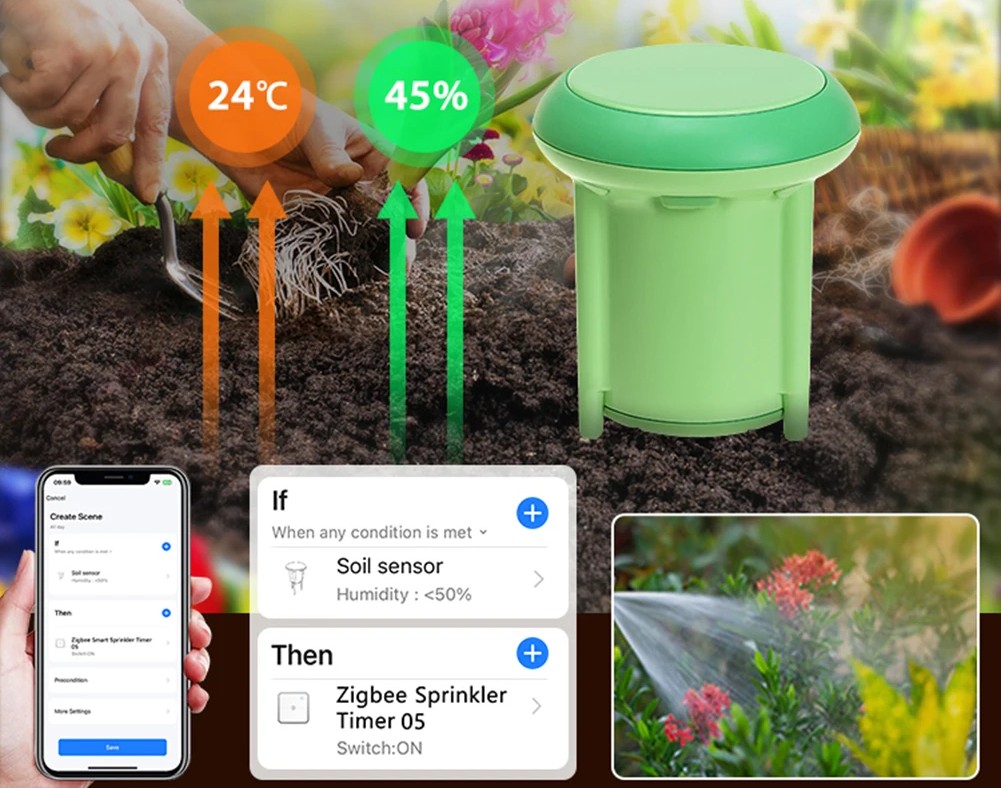
Σενάριο “Αυτόματο πότισμα”
- Αν η υγρασία στο έδαφος < 30% ➜ Ενεργοποιείται πότισμα για 10 λεπτά
Σενάριο “Κίνηση τη νύχτα”
- Αν εντοπιστεί κίνηση μεταξύ 23:00–06:00 ➜ Άναψε νυχτερινό φως
Τι κερδίζεις με τα σενάρια:
- Αυτοματισμούς χωρίς παρέμβαση
- Εξοικονόμηση χρόνου & ενέργειας
- Πλήρη έλεγχο του περιβάλλοντος
Πως μπορώ να μοιράσω (Share) μία συσκευή
Τι Σημαίνει “Διαμοιρασμός Συσκευής”;
Σημαίνει ότι δίνετε σε έναν άλλο χρήστη (π.χ., μέλος της οικογένειας) την δυνατότητα να ελέγχει μια συγκεκριμένη συσκευή σας από τη δική του εφαρμογή Tuya/SmartLife, χωρίς να του δίνετε τον κωδικό πρόσβασης του λογαριασμού σας.
Πώς Γίνεται ο Διαμοιρασμός (Βήμα-βήμα)
Προϋποθέσεις:
Ο χρήστης με τον οποίο μοιράζεστε πρέπει να έχει ήδη λογαριασμό Tuya/Smart Life.
Πρέπει να γνωρίζετε το email ή τον αριθμό τηλεφώνου που χρησιμοποιεί για αυτόν τον λογαριασμό.
Οδηγίες:
- Ανοίξτε την Εφαρμογή Tuya/Smart Life.
- Βρείτε τη συσκευή που θέλετε να μοιραστείτε στην κύρια οθόνη.
- Ανοίξτε τις Ρυθμίσεις της Συσκευής:
- Πατήστε παρατεταμένα πάνω στη συσκευή ή πατήστε το εικονίδιο με τις τρεις τελείες (…) ή το γρανάζι δίπλα στο όνομα της.
- Βρείτε και πατήστε την Επιλογή “Διαμοιρασμός” (Share):
- Μπορεί να βρίσκεται κάτω από “Ρυθμίσεις Συσκευής” (Device Settings) ή “Περισσότερα” (More).
- Η επιγραφή μπορεί να είναι “Κοινή Χρήση Συσκευής”, “Πρόσκληση Μέλους” ή “Συσκευή Κοινής Χρήσης”.
- Εισάγετε το Email/Τηλέφωνο του Ατόμου:
- Θα εμφανιστεί ένα πλαίσιο για να εισάγετε το email ή τον αριθμό κινητού του λογαριασμού του άλλου χρήστη.
- Εισάγετε τα στοιχεία και πατήστε “Αποστολή” ή “Πρόσκληση”.
Ο Άλλος Χρήστης Αποδέχεται την Πρόσκληση:
- Ο χρήστης θα λάβει μια ειδοποίηση μέσα στην εφαρμογή Tuya/SmartLife του (συνήθως στο εικονίδιο “Μηνύματα” ή “Γεγονότα”).
- Όταν την ανοίξει, θα πρέπει να αποδεχτεί την πρόσκληση.
- Μετά την αποδοχή, η συσκευή σας θα εμφανιστεί αυτόματα στην κύρια οθόνη της εφαρμογής του.
Τι Μπορεί και Δεν Μπορεί να Κάνει ο Χρήστης που την Παίρνει;
Μπορεί Συνήθως:
- Να ελέγχει τη συσκευή (ανάβει/σβήνει, ρυθμίζει).
- Να βλέπει την κατάστασή της (αν είναι ανοιχτή/κλειστή, online/offline).
- Να τη χρησιμοποιεί σε δικά του σενάρια (scenes).
Δεν Μπορεί Συνήθως:
- Να τη διαγράψει από τον δικό σας λογαριασμό.
- Να αλλάξει το όνομα της συσκευής στον δικό σας λογαριασμό.
- Να τη μοιραστεί περαιτέρω με τρίτους.
- Να έχει πρόσβαση στις ρυθμίσεις Wi-Fi ή ενημέρωση υλικολογισμικού (firmware) της συσκευής.
Σημαντικές Σημειώσεις & Συμβουλές
Ακύρωση Διαμοιρασμού: Μπορείτε ανά πάσα στιγμή να σταματήσετε το διαμοιρασμό. Πηγαίνετε ξανά στις ρυθμίσεις διαμοιρασμού της συσκευής και θα δείτε επιλογή “Ακύρωση” ή “Κατάργηση” για τον χρήστη.
Διαμοιρασμός Πολλών Συσκευών
Αν θέλετε να μοιραστείτε όλο το σπίτι, υπάρχει επιλογή “Νοικοκυράς” (Home Manager) ή “Κοινή Χρήση Ολόκληρου του Σπιτιού”, η οποία είναι πιο εύκολη από το να μοιράζεστε συσκευές μία-μία.
Προβλήματα: Αν ο άλλος χρήστης δεν λαμβάνει την πρόσκληση, βεβαιωθείτε ότι έχετε εισάγει σωστά το email/τηλέφωνο και ότι έχει κάνει εγγραφή στην εφαρμογή.
Συμπέρασμα
Ο διαμοιρασμός συσκευών είναι ιδανικός για να δώσετε πρόσβαση σε οικογενειακά μέλη χωρίς να μπερδεύεστε με κωδικούς. Είναι ασφαλές και ελέγχεται πλήρως από εσάς.
Γιατί ο αισθητήρας παρουσίας σβήνει τα φώτα ενώ βρίσκομαι στον χώρο;
Οι αισθητήρες παρουσίας νέας τεχνολογίας (mmWave) είναι σχεδιασμένοι για να ανιχνεύουν την ανθρώπινη παρουσία με μεγάλη ακρίβεια. Ωστόσο, σε ορισμένες περιπτώσεις, όταν ο χρήστης παραμένει εντελώς ακίνητος για αρκετή ώρα, ενδέχεται το σύστημα να θεωρήσει ότι ο χώρος είναι κενός.
Αυτό δεν σημαίνει ότι ο αισθητήρας δεν λειτουργεί σωστά — απλώς χρειάζεται σωστή ρύθμιση και παραμετροποίηση.
Πιθανοί λόγοι
- Χαμηλή ευαισθησία αισθητήρα
- Μικρός χρόνος καθυστέρησης (timeout)
- Μη σωστή τοποθέτηση του αισθητήρα
- Μεγάλη απόσταση από τον χρήστη
- Λανθασμένη ρύθμιση αυτοματισμού (motion αντί για presence)
Πώς διορθώνεται
- Αυξήστε την ευαισθησία (sensitivity)
- Ρυθμίστε τον χρόνο απουσίας σε 2–5 λεπτά ή περισσότερο
- Χρησιμοποιήστε “presence detection” αντί για “motion detection”
- Τοποθετήστε τον αισθητήρα σε σημείο με καθαρή ορατότητα
- Αν χρειάζεται χρησιμοποιήστε περισσότερους από έναν αισθητήρες για καλύτερη κάλυψη
Συμπέρασμα
Η σωστή λειτουργία του αισθητήρα παρουσίας εξαρτάται κυρίως από τις ρυθμίσεις και την τοποθέτηση. Με τη σωστή παραμετροποίηση, μπορεί να προσφέρει αξιόπιστη και άνετη εμπειρία αυτοματισμού.